
Принтирай и пести
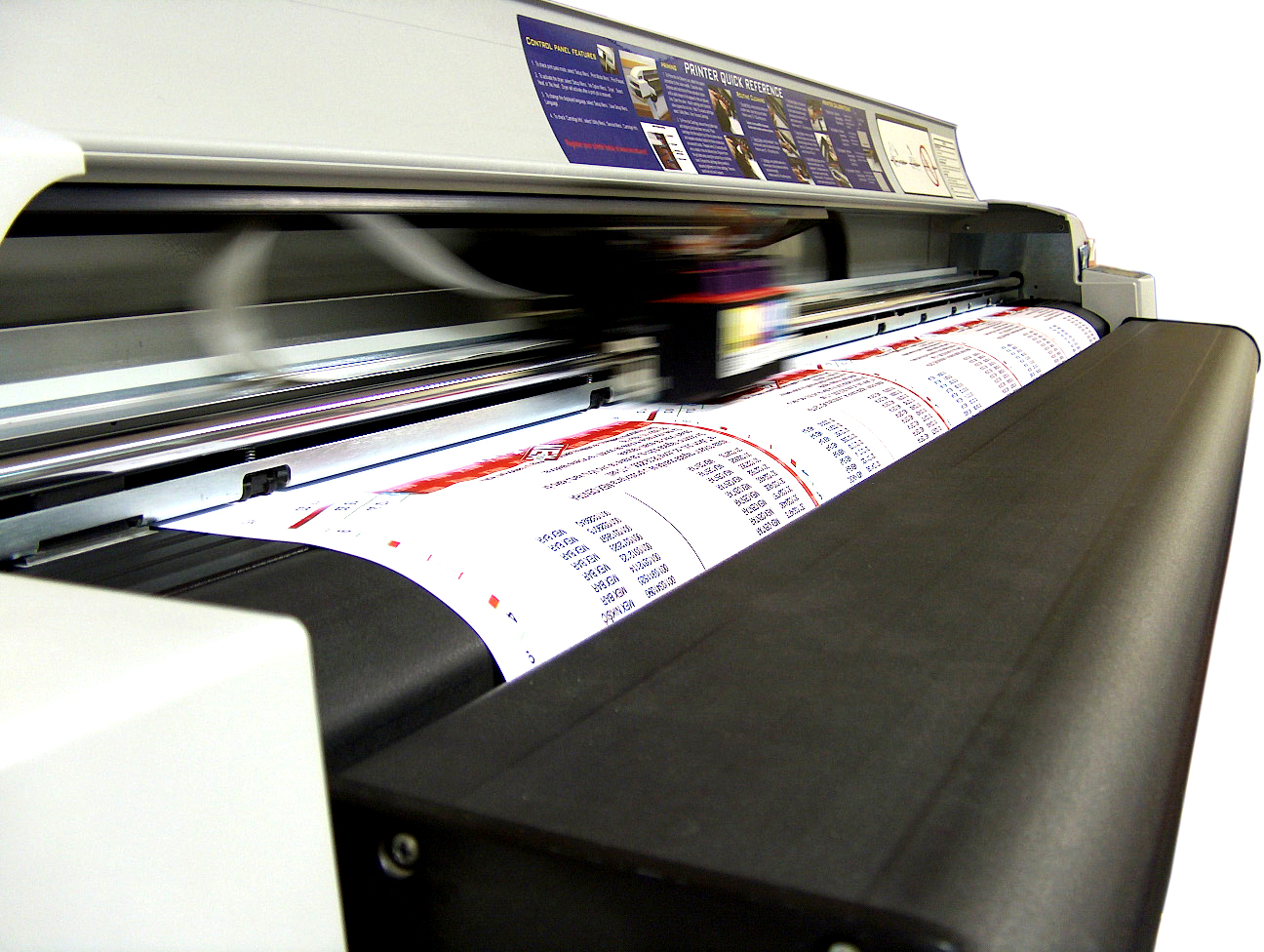
Как можем да спестим пари за мастило, хартия и електричество, когато принтираме? Ето нашите предложения.
Пестене на мастило
- Използвайте режим „чернова” (draft mode) за текстове и някои графики. Така ще изхабите наполовина по-малко тонер и ще спестите време. Този начин на принтиране се нарича още „бърз режим” или „бързо принтиране”. Отпечатаните копия са с по-ниско качество, но са напълно четливи. Същият режим може да се използва дори за графики, въпреки че качеството при тях страда в по-голяма степен, отколкото при текстовете. Въпреки това, ако се нуждаете само от информацията, може да спестите тонер и време.
- Принтиране в черно-бял режим (grayscale mode). Цветните тонери обикновено са по-скъпи от черния. Ако цветът не е важен за това, което принтирате, потърсете в настройките на вашия принтер опцията „Print in grayscale” („Черно-бяло принтиране”) или „Use black ink only” („Използване само на черно мастило”).
- Продължете да принтирате дори след предупреждението за привършване на мастилото. Някои модели принтери ви предупреждават, когато мастилото започне да привършва и ви карат да мислите, че е нужно да замените патрона веднага. Всъщност, освен ако принтера не спира да работи, можете да продължите да използвате стария патрон, докато не започнете да виждате пропуски и избледнели думи в копията. Понякога може да употребите още 20% от тонера след предупреждението. Добре е обаче да имате резерви под ръка, защото не трябва да оставяте празния патрон в принтера за прекалено дълго (главата на принтера може да се изсуши и става трудна за почистване).
- Заменете само цветовете, които е необходимо, ако е възможно. Повечето принтери вече използват отделни патрони за всеки от основните цветове, плюс един или два черни патрона. Драйвърът на принтера или неговият статус, който се изписва на дисплея, ви съобщават кой цвят е свършил. Заменете само него, не е нужно да сменяте и другите.
- Добавете още хартия в „комбо пакета” (“combo pack”). Консумативите за печатане на фото изображения на мастилено струените принтери често се продават в пакет - тонери и фото хартия от 50, 100 или повече страници. Идеята е тонерът да стигне за отпечатването на съответното количество хартия в пакета. Установено е, че в зависимост от количеството на черните цветове в принтираните снимки, често остава мастило в изобилие, слад като е отпечатана и последната страница в пакета. Може да купите допълнително хартия и да използвате оставащото мастило, докато копията не започнат да избледняват и да се появяват пропуски.
- Не правете почистващия цикъл прекалено често. За почистването на главата на принтера се използва толкова мастило, колкото за отпечатване на няколко страници. Нужно е да я почиствате само когато се появяват хоризонтални линии или черти върху отпечатаните страници.
Пестене на хартия
- Пробвайте програмата „зелено принтиране”
- GreenPrint е безплатен допълнителен драйвър за Windows, който филтрира страниците, които принтирате, преди да са стигнали до принтера – изрязва белите страници, тези, върху които има само заглавие, или всяка, която изберете да бъде пропусната. Също така може да премахва изображения, от които не се нуджаете, или да преобразува документа в PDF формат за по-лесно четене, вместо да го отпечатвате на хартия.
- Smart Web Printing е добавка на HP за Internet Explorer или Firefox, който работи с всички видове принтери и ви позволява да „уловите” само частите от уеб страниците, които искате да принтирате, подреждайки ги на страницата по ваш избор.
- Двустранно принтиране. Все повече принтери могат да правят това автоматично чрез настройки в драйвъра. Ако вашият принтер няма тези възможности, задайте ръчно първо да се отпечатат само нечетните страници, а след това върнете хартията в принтера и отпечатайте четните страници на гърба на нечетните.
- Принтиране на повече от една страница на лист. Както GreenPrint, така и повечето драйвъри на принтери ви позволява да направите това. Обикновено е лесно да се чете, когато две страници са принтирани на един лист. Малко по-трудно е, когато са четири.
- Не принтирайте всичко! Може да трансформирате файловете си в PDF (Portable Document Format) формат, да ги запазите за по-късно преглеждане, или да го изпратите на някой друг. PDF файловете изглеждат точно като принтираните копия и са удобни за четене в електронен вид. GreenPrint има опцията да преобразува файловете ви в PDF.
Пестене на електричество
- Когато не използвате принтера, уверете се, че е в “sleep mode” – тогава харчи по-малко енергия. При повечето принтери „sleep mode” се включва автоматично до половин час след последното принтиране, но се уверете, че тази опция не е изключена.
- Изключете принтера си. Когато принтерът е изцяло изключен, той не харчи никаква електроенергия.
- Изключете функциите, които не използвате. Wireless мрежите и Bluetooth-ът също изразходват определено количество енергия, така че ако не ги използвате, може да ги изключите от настройките на принтера.
Спестете пари и се погрижете за околната среда
- Запазете стария си принтер или го подарете. Ако сте си купили нов компютър, не е необходимо да купувате и нов принтер, ако настоящият ви работи добре с новата система. Ако е нужно да си купите нов, подарете стария на някой, който може да го използва. Не забравяйте да дадете и всички излишни патрони тонер, които имате.
- Повторна употреба или рециклиране на патроните. Има сервизи, които заменят празните патрони и ви дават повторно напълнени. Имайте предвид, че мастилото няма да бъде същото като оригиналното, така че проверете качеството на принтирането, за да сте сигурни, че е приемливо. Ако решите да не използвате повторно празните патрони, може да потърсите и да ги дадете на организации, които ще ги вземат за презареждане или рециклиране.
- Изхвърляне. Когато животът на вашия принтер приключи, занесете го на място за рециклиране на електротехника. Някои фирми сами извозват старата техника, която са произвели, без разходи за вас.
|
Как американски университет спести 100 000 долара от консумативи за принтер само за една година. За отпечатването на различни шрифтове принтерът използват различни количества мастило. По тази причина обикновената смяна на шрифта може да доведе до солидно спестяване. Холандска компания, която оценява консумативите за различни видове принтери, възлага на американски университет да използва шрифта Century Gothic за всички документи, които принтира. За една година учебното заведение спестило от мастилени и тонер касети около $100 000 само в резултат на тази мярка! Според тестовете на сайта Printer.com Century Gothic и Times New Roman са най-икономичните за печатане шрифтове. Следващи в класацията са Calibri, Verdana, Arial и Sans Serif, но трябва да се има предвид, че Century Gothic използва 30% по-малко мастило от Arial. Количеството използвано мастило се определя от дебелината на чертите в съответния шрифт. По тази причина шрифтове, които съдържат в името си „narrow“ или „light“, са много по-икономични от тези с „bold“ или „black“. Шрифтът Century Gothic, който е най-икономичен откъм мастило, има два недостатъка. Първо, буквите са по-щироки и може да се окаже, че един и същ текст, набран на Arial, се отпечатва на една страница, а на Century Gothic – на две страници. В такъв случай пестите от мастило, но хабите два пъти повече хартия. Второ, дизайнът на Century Gothic е подходящ за заглавия и начални страници, но не толкова - за цели документи. По тази причина експертите препоръчват Times New Roman е и от икономична, и от практична гледна точка. |
 Смени шрифта
Направи дарение
Не приемаме реклама от търговци. Тестовете ни са възможни благодарение на читателите.
Коментари (0)
Още няма коментари. Бъди първи!